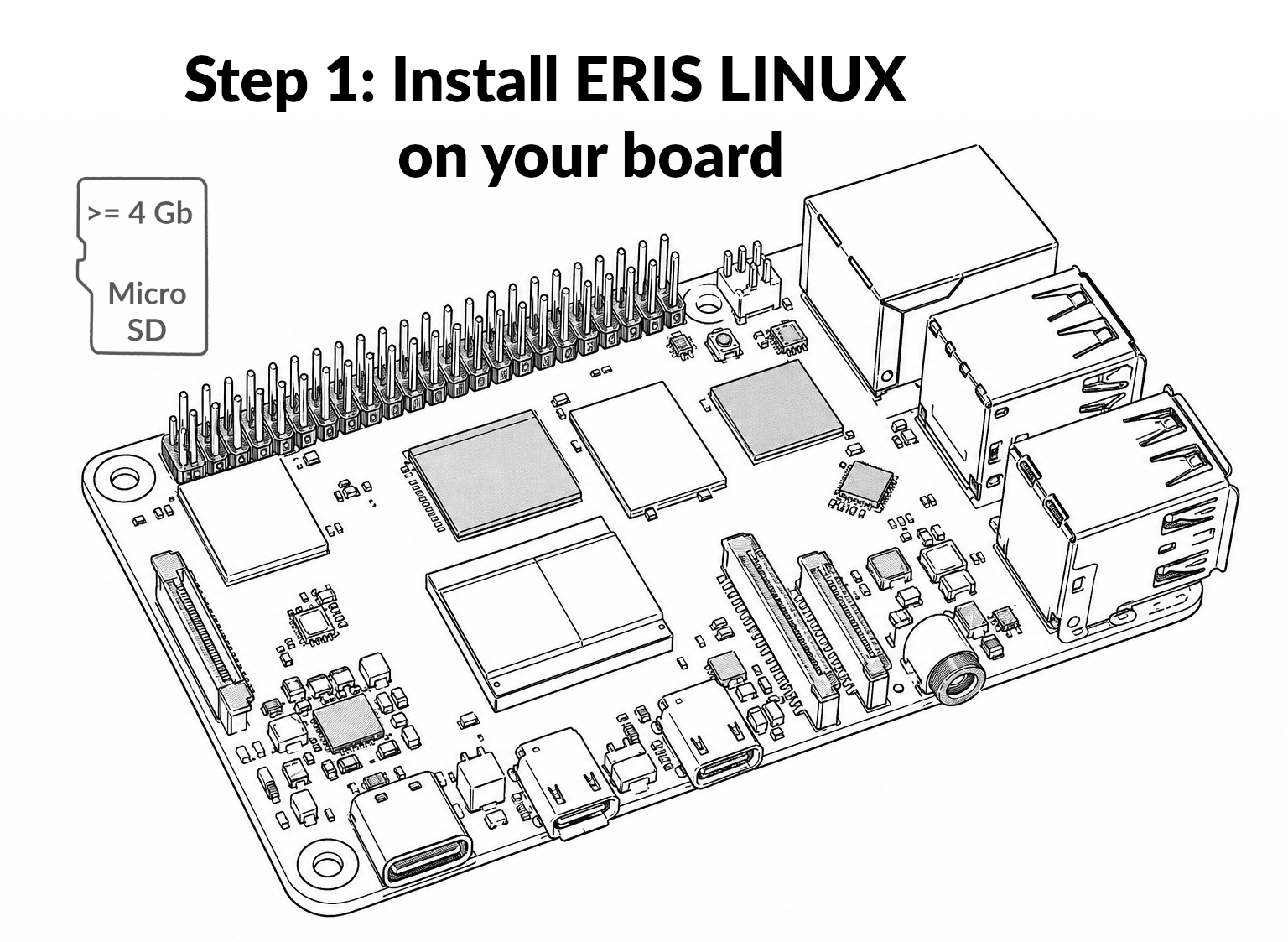
Eris Linux est une distribution conçue pour les usages industriels de Linux embarqué. Une attention particulière a été apportée à sa robustesse ainsi qu’à sa simplicité de mise en œuvre et d’utilisation. Pour mieux comprendre son architecture et ses objectifs, je vous encourage à consulter d’abord le premier article de cette série.
Dans cet article nous allons installer Eris Linux sur un Raspberry Pi 5, enregistrer la carte auprès du Device Manager et effectuer sa configuration initiale. Les prochains articles serons consacrés au développement, au déploiement et au débogage du code métier sur cette plateforme.
Soyons transparents : je suis l’initiateur et l’un des principaux développeurs d’Eris Linux. Il s’agit d’un projet professionnel, qui peut être utilisé totalement gratuitement sur des petites séries de cartes embarquées disponibles « sur étagère » comme les Raspberry Pi par exemple. Le portage sur une carte personnalisée ou le déploiement de code sur de grosses séries de cartes sont en revanche proposés via un support commercial.
Durée : environ 20 minutes.
Matériel nécessaire :
– un Raspberry Pi 5 ;
– une carte micro-SD de 4 Go minimum ;
– un lecteur de cartes ;
– une alimentation adaptée au Raspberry Pi 5 ;
– un ordinateur permettant d’écrire l’image ;
– un accès réseau permettant à la carte de joindre le Device Manager.
Table des matières
- 1. Enregistrement
- 2. Préparation de l’image
- 3. Installation sur carte micro-SD
- 4. Premier contact avec Eris Linux
- 5. Création d’un groupe d’équipements
- Conclusion
1. Enregistrement
La première étape consiste à vous créer un compte sur le site www.eris-linux.net. Vous devrez vérifier la validité de votre adresse mail en cliquant sur un lien de contrôle qui vous sera envoyé. Cette adresse est utilisée pour l’administration de votre compte et les communications nécessaires au fonctionnement du service. Elle n’est pas vendue à des tiers et n’est pas utilisée à des fins promotionnelles sans votre consentement.
Le site « www.eris-linux.net » donne accès au « Device Manager » la plateforme depuis laquelle vous pourrez superviser et administrer vos équipements, ainsi que déployer le code métier applicatif.
Dans l’onglet « My profile » vous serez invité à créer une organisation (entreprise, association, entité personnelle…) à laquelle seront rattachés vos équipements : en effet, plusieurs utilisateurs appartenant à la même organisation (par exemple plusieurs développeurs du même labo) pourront superviser les mêmes équipements.
Une fois votre compte et votre organisation créés, vous allez pouvoir passer à l’enregistrement de votre premier équipement.
2. Préparation de l’image
La première spécificité du système Eris Linux est que vous n’aurez jamais besoin de compiler autre chose que votre code applicatif (ceci fera l’objet d’un prochain article), en particulier vous n’avez pas besoin de compiler l’image à installer, ni de connaître des outils comme Yocto Project ou Buildroot. Une connaissance élémentaire de l’utilisation d’un ordinateur suffit pour installer l’image à l’aide d’un outil graphique. Les commandes Linux présentées plus loin constituent une méthode alternative destinée aux utilisateurs familiers de la ligne de commande.
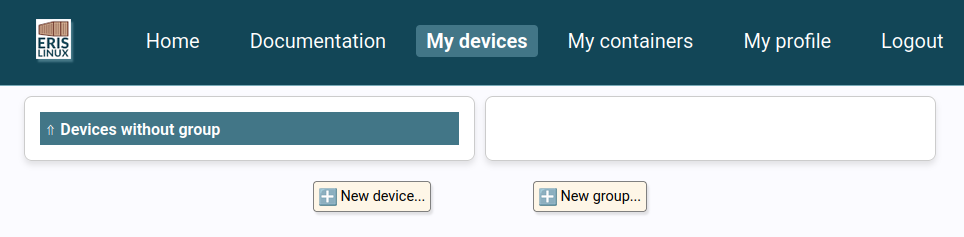
Dans l’onglet « My devices » cliquez sur le bouton « New device » pour préparer une image pré-compilée pour votre carte.
Vous trouverez dans la fenêtre une liste des cartes supportées. Si vous utilisez une carte disponible largement dans le commerce, il y a de fortes chances que vous puissiez trouver une image. Si ce n’est pas le cas, n’hésitez pas à nous contacter. Il y a généralement deux types d’image pour chaque carte :
- « Graphical » destiné aux équipement dotés d’un écran. Par défaut la sortie vidéo principale de la carte (généralement micro-HDMI) est utilisée, mais une adaptation peut être envisagée si d’autres sorties vidéo sont disponibles (contactez-nous pour en savoir plus).
- « Headless » pour les équipements sans affichage, avec lesquels les interactions passeront essentiellement par le réseau.
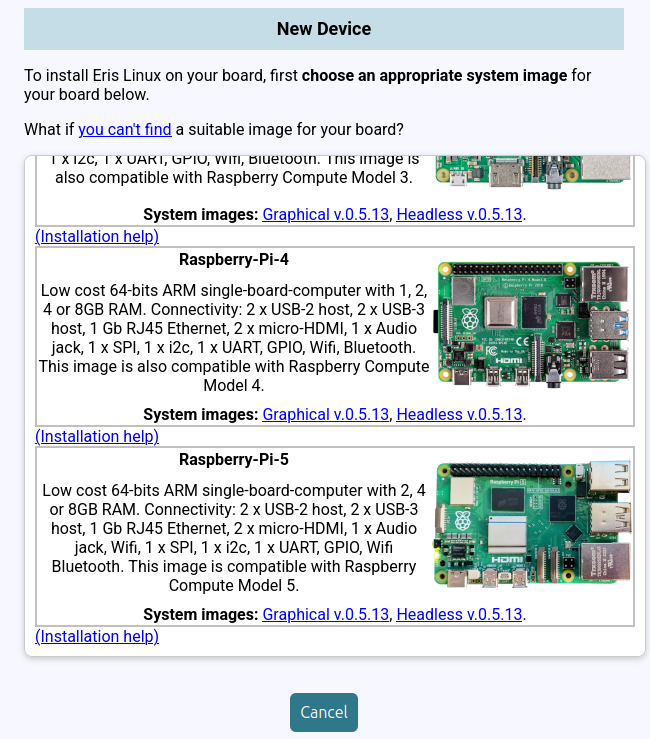
Nous sélectionnons ici « Raspberry Pi 5 Graphical » et une nouvelle fenêtre s’ouvre, permettant de configurer l’interface réseau que l’équipement utilisera pour contacter le Device Manager. Dans la plupart des cas, il s’agira d’une connexion Ethernet, utilisant un adressage IP dynamique configuré par DHCP.
Dans certains cas, on préférera une connexion Wi-Fi. Les identifiants du réseau, notamment le SSID et le mot de passe chiffré, sont intégrés uniquement à l’image personnalisée et ne sont pas conservés sur nos serveurs.
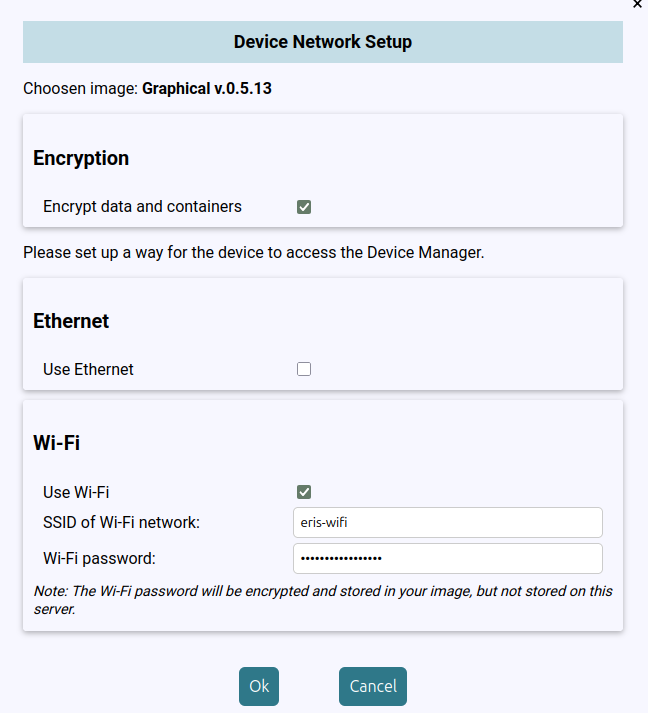
On peut également remarquer en haut de cette fenêtre la présence d’une case à cocher « Encrypt data and containers » . Il s’agit d’une option permettant d’assurer la sécurité des données se trouvant sur l’équipement en chiffrant la partition contenant les paramètres et données de l’utilisateur, ainsi que le code des containers applicatifs.
Cette option peut allonger légèrement le premier démarrage, durant lequel la partition de données est créée et initialisée. Elle peut également entraîner un faible coût en performances lors des accès au stockage. Il est donc possible de la désactiver si on le souhaite. Elle reste néanmoins recommandée pour les équipements contenant des données ou du code sensibles.
Nous choisissons une connexion par Wifi au réseau permettant d’accéder à Internet.
Après validation, la fenêtre suivante apparaît :
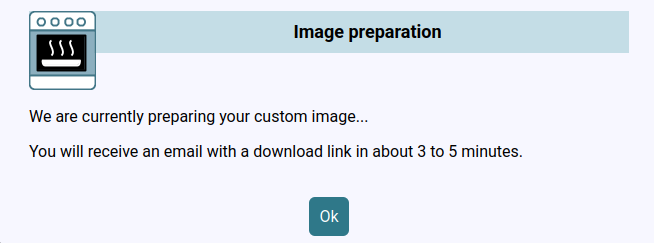
Pendant quelques minutes, nos scripts vont préparer votre image personnalisée. Elle contiendra les informations de provisioning nécessaires à l’enregistrement sécurisé de l’équipement, ainsi que les paramètres réseau et la configuration du chiffrement de la partition de données.
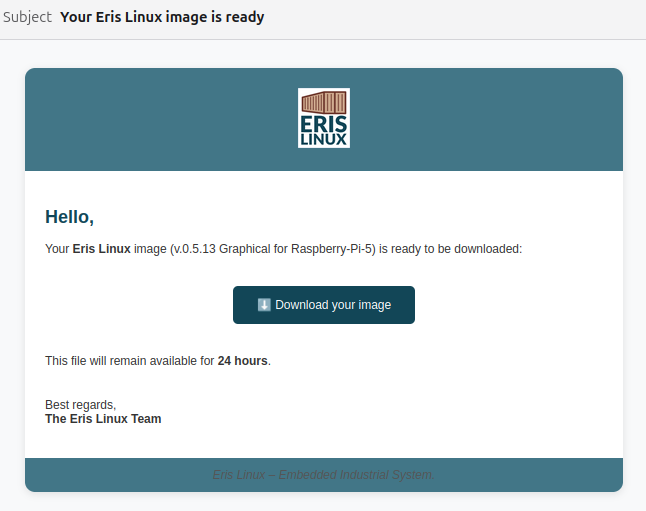
Au bout de quelques minutes, vous recevrez un e-mail avec le lien de téléchargement de votre image :
3. Installation sur carte micro-SD
En cliquant sur le lien, vous pourrez télécharger le fichier. Il est compressé avec l’extension bz2 et doit être décompressé avant installation.
[Downloads]$ ls eris-linux*
eris-linux_Raspberry-Pi-5_0.5.15_Graphical-260709115708.img.bz2

[Downloads]$ bunzip2 eris-linux*bz2

[Downloads]$ ls -ls eris-linux*
-rw-rw-r-- 1 cpb cpb 878286848 Jul  9 13:58  eris-linux_Raspberry-Pi-5_0.5.15_Graphical-260709115708.img
Il existe de nombreuses manière pour installer une image ISO sur une carte micro-SD. Des outils dédiés comme Balena Etcher ou Win 32 Disk Imager permettent d’encadrer les manipulations nécessaires. Il est également possible de faire l’installation avec quelques commandes en ligne.
Vérifions les périphériques de stockage déjà présents avant insertion d’une carte micro-SD :
[Downloads]$ lsblk
NAME        MAJ:MIN RM   SIZE RO TYPE MOUNTPOINTS
sda           8:0    0   1.8T  0 disk
└─sda1        8:1    0   1.8T  0 part
sdb           8:16   0   1.8T  0 disk
└─sdb1        8:17   0   1.8T  0 part
nvme0n1     259:0    0 931.5G  0 disk
├─nvme0n1p1 259:1    0   512M  0 part /boot/efi
└─nvme0n1p2 259:2    0   931G  0 part /
Nous insérons une carte micro-SD via un adaptateur USB, puis relançons la même commande :
[Downloads]$ lsblk
NAME        MAJ:MIN RM   SIZE RO TYPE MOUNTPOINTS
sda           8:0    0   1.8T  0 disk
└─sda1        8:1    0   1.8T  0 part
sdb           8:16   0   1.8T  0 disk
└─sdb1        8:17   0   1.8T  0 part
sdc           8:32   1  14.8G  0 disk
├─sdc1        8:33   1 166.4M  0 part /run/media/cpb/boot
├─sdc2        8:34   1 665.6M  0 part
├─sdc3        8:35   1 665.6M  0 part
├─sdc4        8:36   1     1K  0 part
├─sdc5        8:37   1 666.1M  0 part
└─sdc6        8:38   1     2G  0 part
nvme0n1     259:0    0 931.5G  0 disk
├─nvme0n1p1 259:1    0   512M  0 part /boot/efi
└─nvme0n1p2 259:2    0   931G  0 part /
La carte micro-SD est vue comme périphérique /dev/sdc, avec six partitions dont l’une a été montée automatiquement. Il est essentiel de bien démonter toutes les partitions concernées avant d’écrire l’image.
[Downloads]$ sudo umount /dev/sdc?
Puis nous pouvons copier l’image ISO sur la carte micro-SD comme suit.
Attention : la commande suivante écrase intégralement le périphérique de destination. Vérifiez soigneusement son nom et sa capacité. Une erreur telle que la sélection de /dev/sda ou /dev/nvme0n1 peut entraîner la perte complète des données du disque correspondant.
[Downloads]$ sudo cp eris-linux_Raspberry-Pi-5_0.5.15_Graphical-260709115708.img /dev/sdcUne fois la carte prête, nous l’insérons dans le Raspberry Pi 5 et assistons au premier boot.
4. Premier contact avec Eris Linux
Après insertion de la carte micro-SD et mise sous tension du Raspberry Pi 5, le système effectue son initialisation. Cette première phase peut durer quelques minutes, notamment lorsque le chiffrement de la partition de données est activé. Dès qu’il a établi sa connexion réseau et terminé son enregistrement, l’équipement apparaît sur la page « My devices » du Device Manager sous le nom provisoire « No name 1 ».
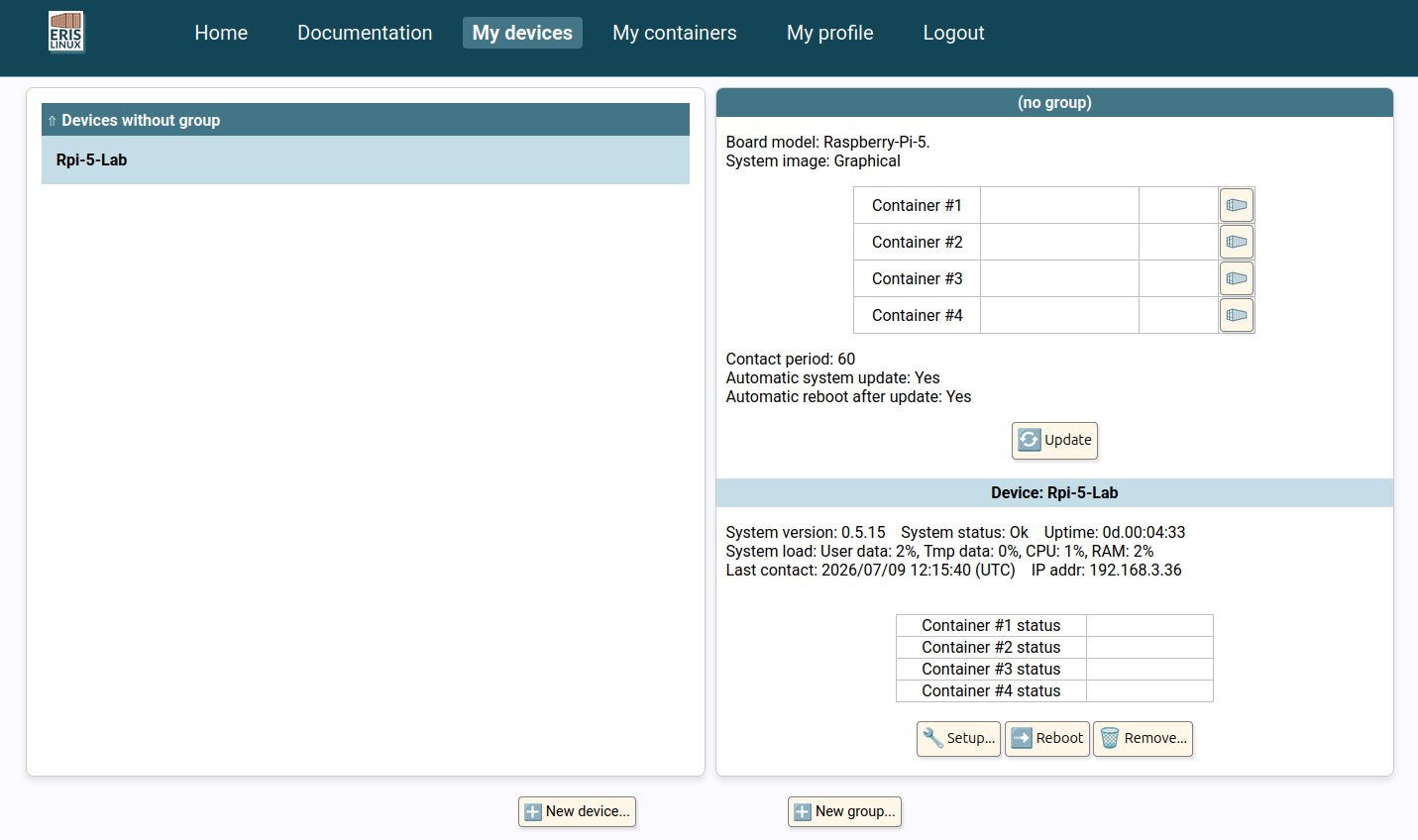
En cliquant sur son nom, une colonne d’informations apparaît sur la droite de l’écran.
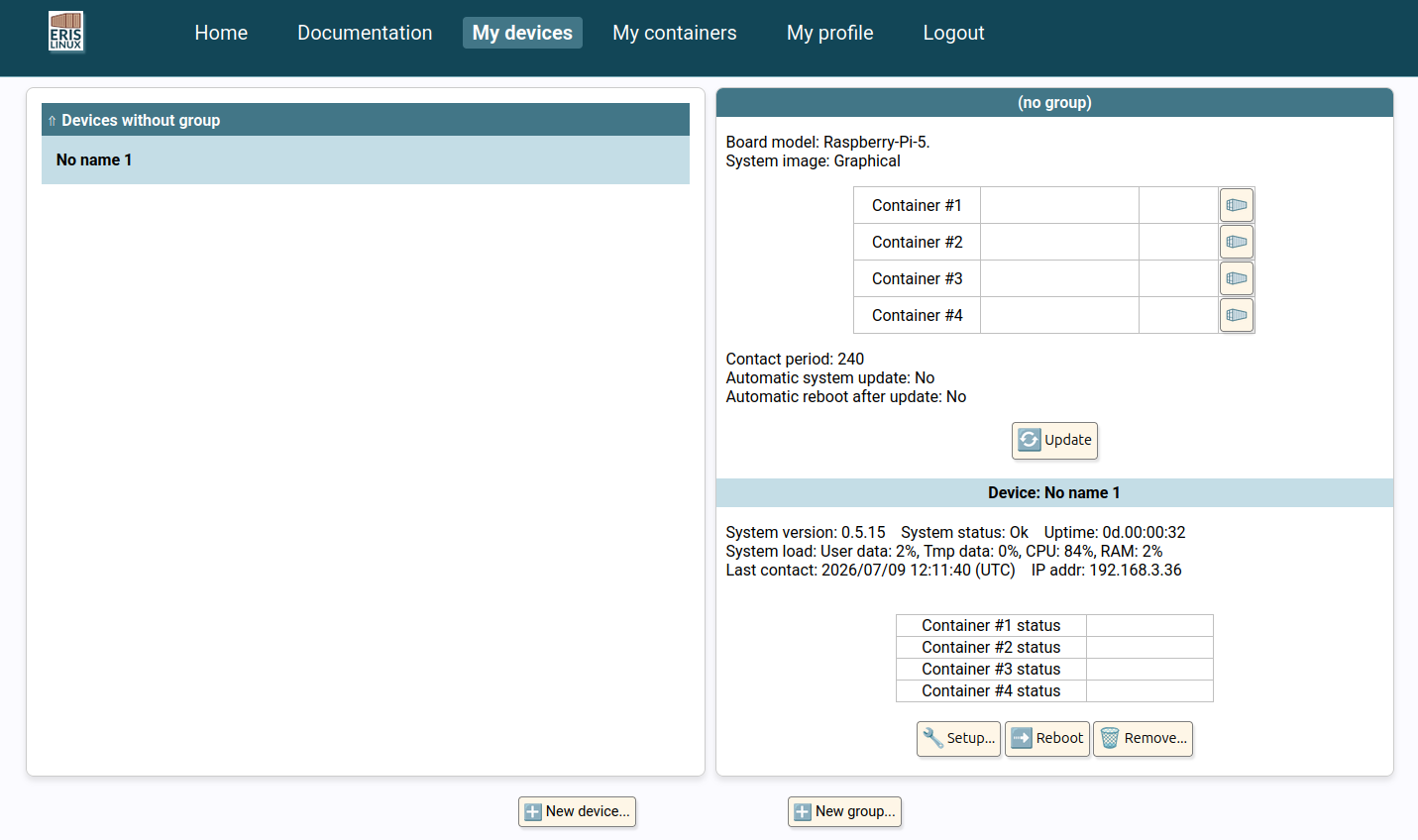
Dans la partie supérieure droite se trouvent les paramètres relatifs au groupe auquel appartient l’équipement. Pour le moment notre carte n’appartient à aucun groupe, les paramètres qu’on trouve dans cette zone sont donc réservés à notre seul équipement.
Dans la partie basse, on trouve les informations renvoyées par la carte au Device Manager.
On y voit l’état de l’équipement :
- version de l’image système Eris Linux installée ;
- état du système, par exemple « Ok », « update in progress » (mise à jour en cours), « update ready » (mise à jour prête) ou « failed » (échouée), « reboot in progress » (redémarrage en cours) ;
- durée de fonctionnement ;
- utilisation de la partition de données et de l’espace de stockage temporaire ;
- charge du processeur et occupation de la mémoire ;
- date et heure du dernier contact entre la carte et le Device Manager ;
- adresse(s) IP sur le réseau local.
Ainsi que l’état des différents containers présents (nous détaillerons cela dans un prochain article).
En cliquant sur le bouton « Setup » vous pourrez donner un nom à votre équipement, configurer la période entre deux contacts avec le Device Manager, activer les mises à jour système automatiques (conseillé) et choisir si l’équipement doit redémarrer automatiquement après une mise à jour réussie.
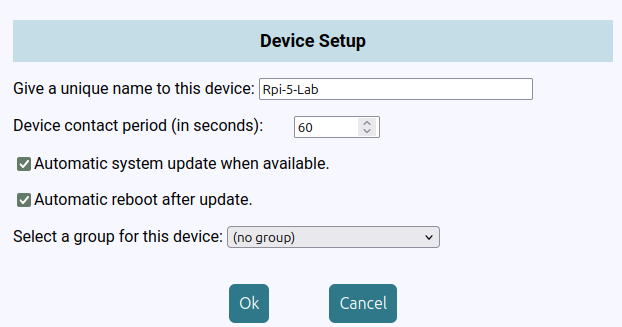
Après fermeture de la fenêtre, nous pouvons voir que la carte a bien été renommée et que ses paramètres dans le quart supérieur droit de l’écran principal ont bien été mis à jour.
5. Création d’un groupe d’équipements
Pour piloter un parc d’équipements, il est nettement plus simple de les gérer sous forme de groupes qu’individuellement. Un groupe rassemble des équipements de même type auxquels sont appliqués les mêmes paramètres et les mêmes conteneurs applicatifs.
Les groupes permettent notamment de déployer une nouvelle version sur un nombre limité d’équipements pilotes, de vérifier son fonctionnement, puis de généraliser progressivement le déploiement au reste du parc.
Créons un nouveau groupe en cliquant sur le bouton « New group…« .
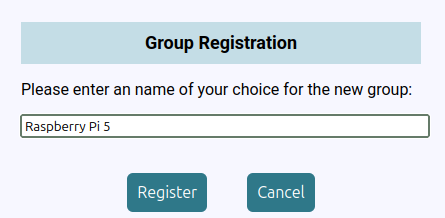
Il suffit dans cet écran de choisir un nom pour le nouveau groupe.
La deuxième étape consiste à revenir dans la fenêtre de paramétrage d’un équipement (bouton « Setup » de la zone consacrée au device), et à choisir le groupe désiré dans le menu déroulant en bas de la fenêtre.
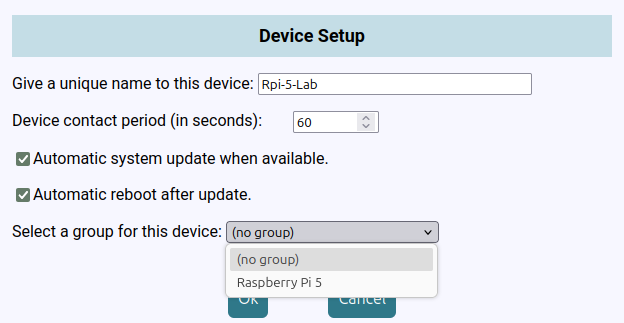
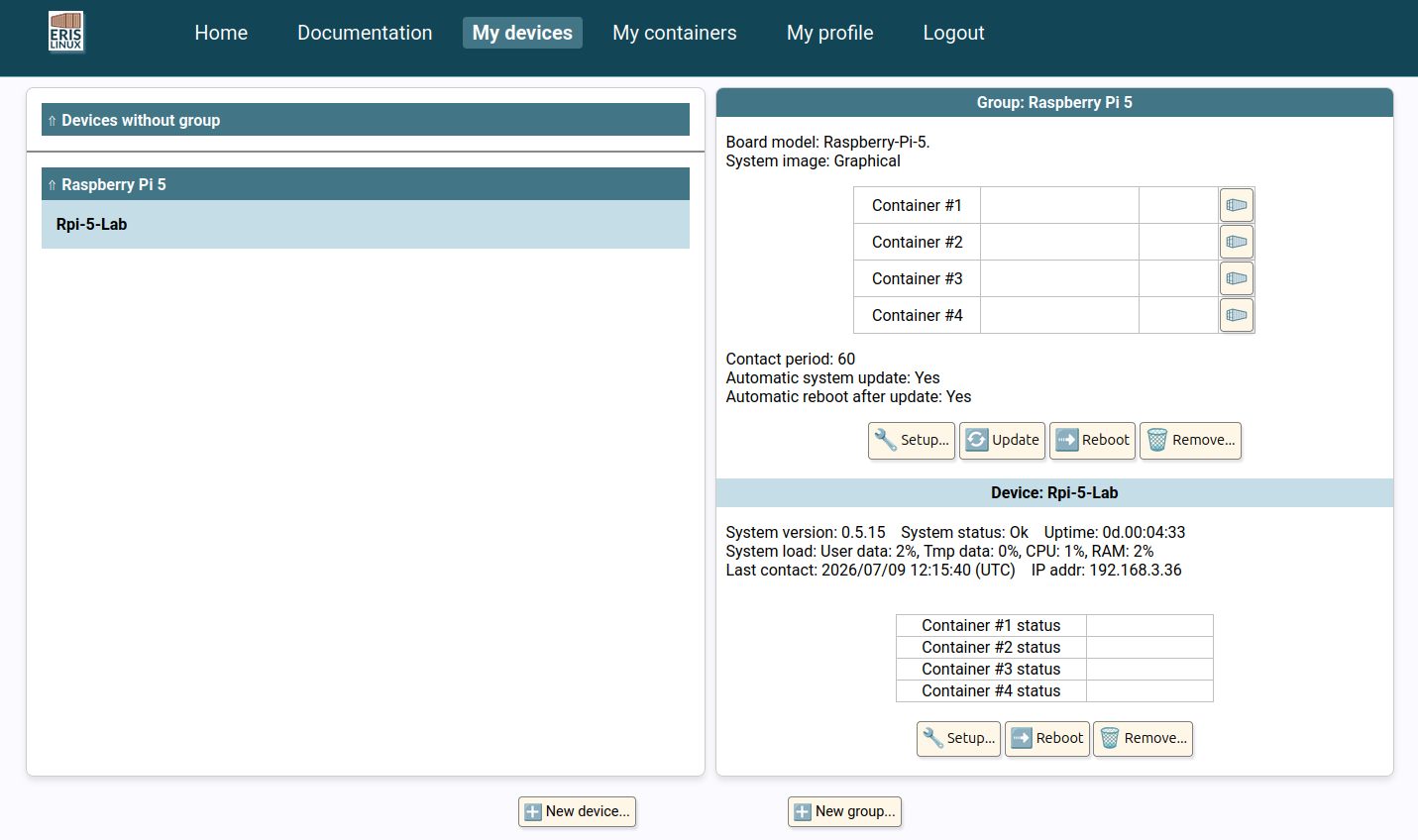
Une fois le choix validé nous voyons que dans la moitié gauche de l’écran principal, notre carte se trouve à présent dans la zone correspondant au groupe concerné.
Conclusion
Nous avons créé une image Eris Linux personnalisée, l’avons installée sur un Raspberry Pi 5, puis avons enregistré et configuré la carte dans le Device Manager. Nous l’avons enfin intégrée à un groupe, afin qu’elle puisse être administrée avec d’autres équipements de même type.
Dans le prochain article, nous déploierons nos premiers conteneurs applicatifs de démonstration sur cette carte. Nous verrons ainsi comment passer, depuis le Device Manager, d’un système Eris Linux vierge à un équipement exécutant du code métier.
Nous recherchons actuellement des entreprises partenaires souhaitant expérimenter Eris Linux sur un cas d’usage réel. Elles pourront bénéficier de conditions commerciales avantageuses en échange de leurs retours d’expérience, qui contribueront directement à l’évolution du projet.
